Instalace AdGuard pro Android TV z flash disku
Nejprve potřebujete správce souborů. Získejte ho z obchodu s aplikacemi a povolte mu instalovat aplikace (kroky 1–2). Nemáte obchod s aplikacemi? Zkuste jinou metodu.
Nainstalujte správce souborů na vaši TV.
Přejděte do obchodu s aplikacemi.Vyhledejte správce souborů.Vyberte si ten, který se vám líbí.Nainstalujte aplikaci.Povolte správci souborů instalovat aplikace.
Názvy nabídky se mohou na vaší TV lišit.
Přejděte do nastavení → soukromí (nebo aplikace → speciální přístup aplikací na některých TV).Najděte Zabezpečení a omezení.Vyberte Neznámé zdroje nebo Instalovat neznámé aplikace.Zapněte to pro váš správce souborů.Stáhněte si AdGuard pro Android TV do počítače.
Použijte tento odkaz: agrd.io/tvapk.Zkopírujte soubor APK na USB flash disk.
Připojte USB disk k vaší TV.
Nainstalujte AdGuard na vaši TV.
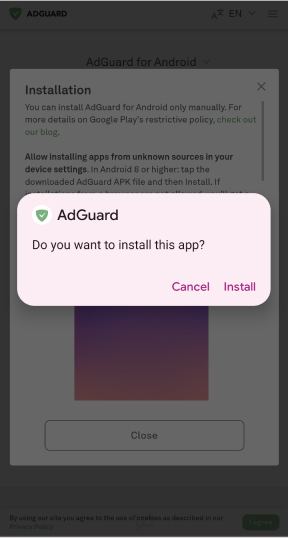
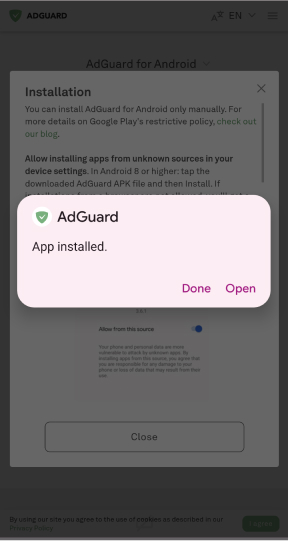
Otevřete aplikaci správce souborů.Najděte svůj flash disk.Vyberte adguard_tv.apk.Po zobrazení výzvy klepněte na Instalovat.Po dokončení klepněte na Hotovo nebo Otevřít.Spusťte AdGuard pro Android TV:
Otevřete AdGuard ze seznamu aplikací.Postupujte podle pokynů na obrazovce a dokončete nastavení.Vše je připraveno! AdGuard je připraven k použití.