نصب AdGuard برای Android TV از یک درایو فلش
ابتدا به یک مدیر فایل نیاز دارید. یکی را از فروشگاه برنامکها بگیرید و به آن اجازه دهید برنامکها را نصب کند (مرحلههای 1-2). فروشگاه برنامک ندارید؟ روش دیگری را امتحان کنید.
یک مدیر فایل روی TV خود نصب کنید.
به فروشگاه برنامکها بروید.مدیران فایل را جستجو کنید.یکی را که دوست دارید انتخاب کنید.برنامک را نصب کنید.به مدیر فایل اجازه دهید برنامهها را نصب کند.
نامهای منو ممکن است روی TV شما متفاوت به نظر برسند.
به تنظيمات → حریم خصوصی بروید (یا برنامکها → دسترسی ویژه برنامک در برخی TVها).امنیت و محدودیتها را پیدا کنید.منابع ناشناخته یا نصب برنامکهای ناشناخته را انتخاب کنید.آن را برای مدیر فایل خود روشن کنید.AdGuard برای Android TV را روی رایانه خود بارگیری کنید.
از این لینک استفاده کنید: agrd.io/tvapk.فایل APK را به درایو فلش USB خود روگرفت کنید.
درایو USB را به TV خود وصل کنید.
AdGuard را روی TV خود نصب کنید.
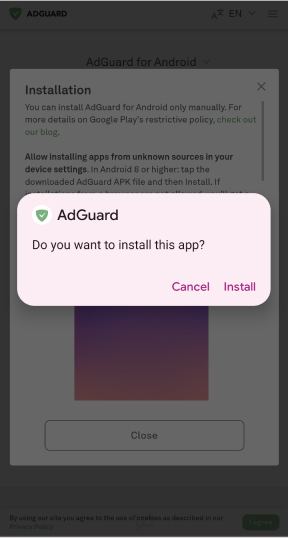
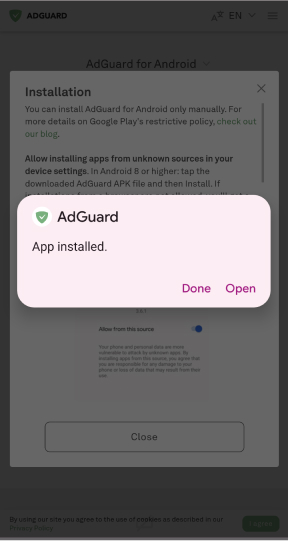
برنامک مدیر فایل را باز کنید.درایو فلش خود را پیدا کنید.adguard_tv.apk را انتخاب کنید.وقتی اعلان نمایش داده شد، روی نصب ضربه بزنید.پس از اتمام، روی انجام شد یا گشایش ضربه بزنید.AdGuard برای Android TV را اجرا کنید:
گشایش AdGuard از فهرست برنامکها.دستورالعملها روی صفحه را برای تکمیل راهاندازی دنبال کنید.همهچیز آماده است! AdGuard آماده استفاده است.