USBフラッシュドライブからの AdGuard for Android TV のインストール方法
まずファイルマネージャーが必要です。アプリストアから入手し、アプリのインストールを許可してください(手順1~2)。アプリストアがない場合は、別の方法を試してください。
テレビにファイルマネージャーをインストールしてください。
アプリストアにアクセスします。ファイルマネージャーを検索します。お好みのものを選びます。アプリをインストールします。ファイルマネージャーへアプリのインストール許可を与えます。
※お使いのテレビ機種によっては、メニュー名の表示が一部異なる場合があります。
「設定」 → 「プライバシー」 (一部のテレビでは「アプリ」 → 「特別なアプリへのアクセス」) に移動します。「セキュリティと制限」を探します。「不明なソース」または「不明なアプリのインストール」を選択します。お使いのファイルマネージャーに対してオンにします。AdGuard for Android TV をパソコンにダウンロードします。
こちらのリンクを使用してください: agrd.io/tvapkAPKファイルをUSBフラッシュドライブにコピーします。
USBドライブをテレビに接続します。
テレビにAdGuardをインストールします。
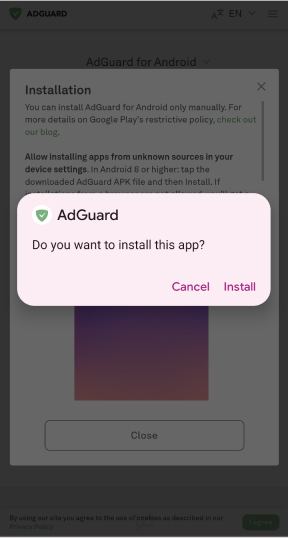
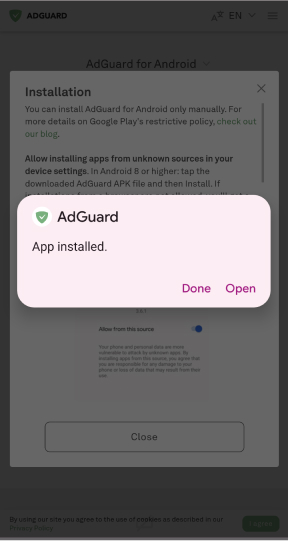
ファイルマネージャーアプリを開きます。フラッシュドライブを探します。「adguard_tv.apk」を選択します。表示された画面で、「インストール」をタップします。完了したら、「完了」または「開く」をタップします。AdGuard for Android TV を起動します:
アプリ一覧から「AdGuard」を開きます。画面の指示に従ってセットアップを完了します。これで準備完了です!AdGuardが使用できるようになりました。