USB를 사용하여 Android TV용 AdGuard 설치하기
먼저 파일 관리자가 필요합니다. 앱 스토어에서 파일 관리자를 다운로드하고 앱 설치를 허용하세요(1~2단계). 앱 스토어가 없으신가요? 다른 방법을 시도해 보세요.
TV에 파일 관리자를 설치하세요.
앱 스토어로 이동합니다.파일 관리자 앱을 검색합니다.마음에 드는 것을 선택합니다.앱을 설치합니다.파일 관리자가 앱을 설치할 수 있도록 허용하세요.
TV에 따라 메뉴 이름이 다르게 표시될 수 있습니다.
설정 → 개인정보 보호 (또는 일부 TV에서는 앱 → 특별 앱 접근)로 이동합니다.보안 및 제한을 찾습니다.알 수 없는 소스 또는 알 수 없는 앱 설치를 선택합니다.파일 관리자에 대해 이 기능을 켭니다.Android TV용 AdGuard를 컴퓨터에 다운로드하세요.
다음 링크를 사용하세요: agrd.io/tvapk.APK 파일을 USB 플래시 드라이브에 복사하세요.
USB 드라이브를 TV에 연결하세요.
TV에 AdGuard를 설치하세요.
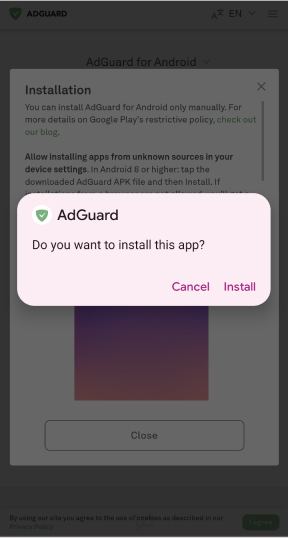
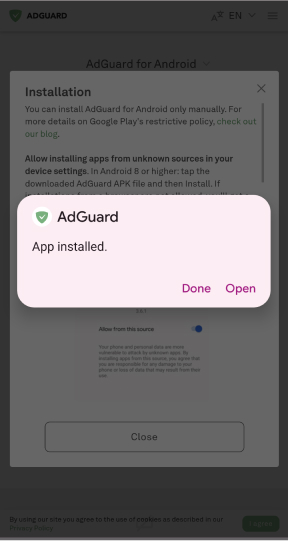
파일 관리자 앱을 엽니다.USB 플래시 드라이브를 찾습니다.adguard_tv.apk을 선택합니다.메시지가 표시되면 설치를 탭합니다.완료되면 완료 또는 열기를 탭합니다.Android TV용 AdGuard를 실행하세요.
앱 목록에서 AdGuard를 엽니다.화면의 지시에 따라 설정을 완료하세요.이제 AdGuard를 사용할 준비가 되었습니다.