AdGuard voor Android TV installeren vanaf een USB-stick
Je hebt eerst een bestandsbeheerder nodig. Download er een uit de app store en sta toe dat deze apps installeert (Stappen 1-2). Geen app store? Probeer dan een andere methode.
Installeer een bestandsbeheerder op je TV.
Ga naar de app store.Zoek naar bestandsbeheerders.Kies er een die je bevalt.Installeer de app.Geef de bestandsbeheerder toestemming om apps te installeren.
Menunamen kunnen er anders uitzien op je TV.
Ga naar Instellingen → Privacy (of Apps → Speciale app-toegang op sommige TV's).Zoek Beveiliging en beperkingen.Selecteer Onbekende bronnen of Onbekende apps installeren.Schakel het in voor je bestandsbeheerder.Download AdGuard voor Android TV op je computer.
Gebruik deze link: agrd.io/tvapk.Kopieer het APK-bestand naar je USB-stick.
Sluit de USB-stick aan op je TV.
Installeer AdGuard op je TV.
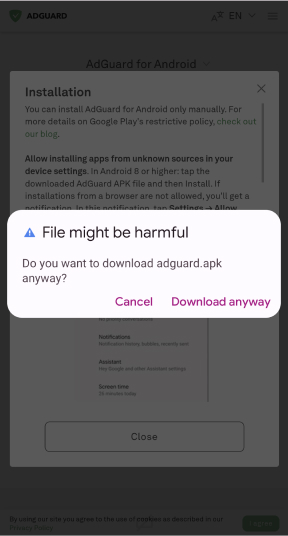
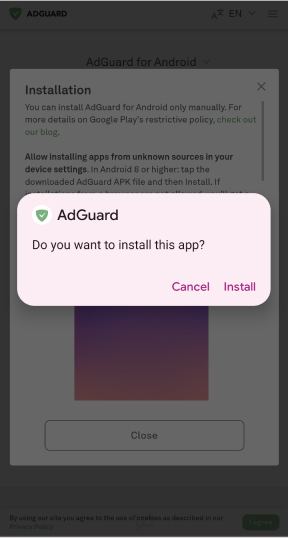
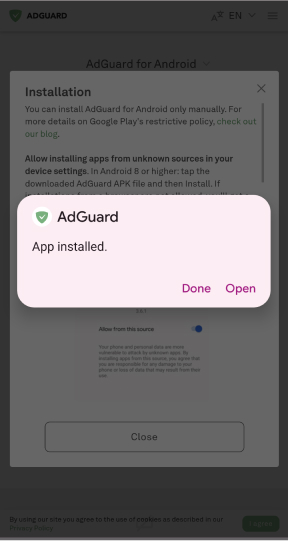
Open de bestandsbeheer-app.Zoek je USB-stick.Selecteer adguard_tv.apk.Tik op Installeren wanneer daarom wordt gevraagd.Tik op Gereed of Openen wanneer het klaar is.Start AdGuard voor Android TV:
Open AdGuard vanuit de lijst met apps.Volg de instructies op het scherm om de installatie te voltooien.Je bent klaar! AdGuard is klaar voor gebruik.