Inštalácia AdGuardu pre Android TV z flash disku
Najprv potrebujete správcu súborov. Získajte ho z obchodu s aplikáciami a povoľte mu inštaláciu aplikácií (kroky 1 – 2). Nemáte obchod s aplikáciami? Skúste inú metódu.
Nainštalujte si do televízora správcu súborov.
Prejdite do obchodu s aplikáciami.Vyhľadajte správcov súborov.Vyberte si správcu, ktorý sa Vám páči.Nainštalujte si aplikáciu.Povoliť správcovi súborov inštalovať aplikácie.
Názvy ponúk sa môžu na Vašom televízore zobrazovať inak.
Prejdite do Nastavenia → Súkromie (alebo Aplikácie → Prístup k špeciálnym aplikáciám na niektorých televízoroch).Vyhľadajte Zabezpečenie a obmedzenia.Vyberte Neznáme zdroje alebo Inštalovať neznáme aplikácie.Zapnite ju pre správcu súborov.Stiahnite si AdGuard pre Android TV do svojho počítača.
Použite tento odkaz: agrd.io/tvapk.Skopírujte súbor APK na USB kľúč.
Pripojte USB disk k televízoru.
Nainštalujte si AdGuard na svoj televízor.
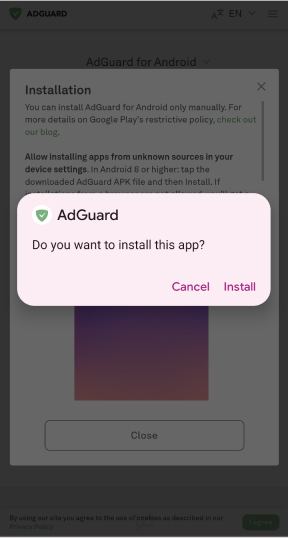
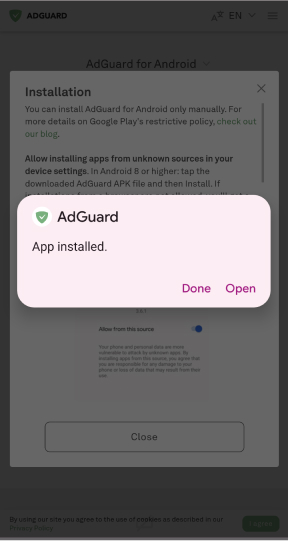
Otvorte aplikáciu správcu súborov.Nájdite svoj USB kľúč.Vyberte adguard_tv.apk.Po zobrazení výzvy klepnite na Inštalovať.Po dokončení klepnite na Hotovo alebo Otvoriť.Spustite AdGuard pre Android TV:
Otvorte AdGuard zo zoznamu aplikácií.Dokončite nastavenie podľa pokynov na obrazovke.Všetko je pripravené! AdGuard je pripravený na použitie.